
Comment fonctionne le centre de ressources
Voici comment le centre de ressources est organisé et comment y trouver rapidement une réponse : quelques repères sur la page d'accueil, puis à l'intérieur d'un article.
La page d'accueil
La page d'accueil propose trois façons d'accéder à l'information. Choisissez celle qui vous convient.

- Je sais ce que je cherche : saisissez quelques mots, même dans vos propres mots ou avec une faute de frappe, par exemple « mot de passe », « le toit coule » ou « prevoyence ». Les suggestions s'affichent pendant que vous tapez ; quand vos mots correspondent à une section, l'article s'ouvre directement à cette section. Pour un terme comme « renflouement », sa définition s'affiche en tête des suggestions. Sous la recherche, les accès rapides mènent aux questions les plus fréquentes. La page de résultats montre d'abord les articles les plus pertinents, et un bouton affiche les autres au besoin ; si aucun article ne correspond, elle vous propose d'autres pistes. Après deux recherches de suite sans avoir ouvert d'article, un encadré au bas des résultats vous permet d'écrire à l'équipe, en choisissant le sujet de votre question.
- Je souhaite être guidé : choisissez d'abord votre profil.
- Administrateur : sélectionnez votre étape, d'« Avant de commander » à « Au fil des ans ». Les parcours qui vous concernent à ce moment s'affichent, dans l'ordre. Si vous maîtrisez déjà l'essentiel, la section Pour aller plus loin réunit les notions approfondies et les fonctions avancées du logiciel.
- Copropriétaire : les lectures essentielles pour comprendre ce que l'étude et le carnet changent pour vous.
- Gestionnaire : un parcours pour les gestionnaires immobiliers, en préparation.
- Je préfère explorer : l'ensemble du contenu, classé en trois collections :
- Commander le service : tout ce qu'il faut savoir avant de commander, puis jusqu'au lancement de votre projet ;
- Utiliser la plateforme : des guides pas à pas pour chaque fonction du logiciel ;
- Comprendre et s'informer : des parcours pour lire votre carnet d'entretien et votre étude du fonds de prévoyance, et des repères sur la Loi 16.
Sur les autres pages du centre, le menu du haut donne accès aux trois collections.
Sur la page d'un parcours
Chaque collection est découpée en parcours : de courtes séries d'articles à lire dans l'ordre. La page d'un parcours présente chaque article avec un court résumé et sa durée : celle de la capsule vidéo, s'il y en a une, et le temps de lecture. Les articles que vous avez déjà lus sur cet appareil portent une coche, et un article ajouté depuis votre dernière visite porte l'étiquette Nouveau. Au bas de la page, un lien mène au parcours suivant.
Dans un article

- La capsule vidéo : dans les guides du logiciel, une courte vidéo narrée montre les gestes. L'article reprend ensuite les mêmes étapes par écrit, avec les captures d'écran.
- Dans cet article : le plan de l'article, pour aller directement à la section qui vous intéresse.
- Le bouton de retour et les parcours : le bouton du haut vous ramène d'où vous venez. Si vous êtes arrivé par « Je souhaite être guidé », il vous ramène à votre étape ou à vos lectures ; sinon, à la collection. Dessous, la colonne montre les parcours de la même étape : l'article en cours est mis en évidence, et les autres articles du parcours suivent dans l'ordre.
- La position de l'article : par exemple « Article 1 sur 6 ». Un clic affiche tous les articles du parcours, numérotés dans l'ordre de lecture.
Sur un téléphone, la colonne de gauche passe au bas de la page. Le bouton de retour s'affiche alors en haut de l'article, avec un encadré qui indique sa position dans le parcours et se déplie pour montrer les autres articles.
Certains termes, comme « budget d'exploitation », sont soulignés d'un pointillé. Survolez-les, ou touchez-les sur un téléphone, pour afficher leur définition sans quitter l'article.
Dans les guides, les captures d'écran portent des pastilles orange numérotées : chaque numéro renvoie à la ligne du texte qui porte le même numéro, comme dans cet article.

- Et ensuite : le prochain article du parcours, pour continuer sans chercher.
- Écrire à l'équipe : si vos recherches dans le centre ne donnent pas de réponse, ce bouton ouvre un formulaire pour écrire à notre équipe, qui prend le relais en 1 à 2 jours ouvrables.
L'aide dans le logiciel
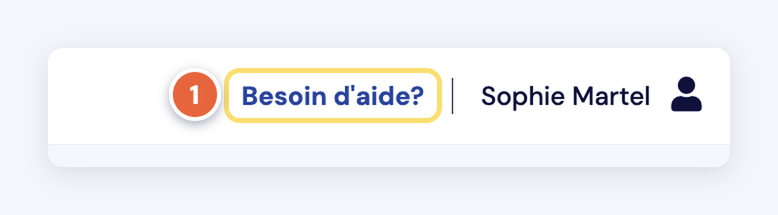
Cliquez sur Besoin d'aide? (1) dans l'en-tête. L'aide s'ouvre par-dessus la page, sans vous faire perdre votre place. L'onglet Demander permet d'écrire à l'équipe de soutien.
Un centre en constante évolution
Les articles et les capsules sont mis à jour à chaque nouveauté du logiciel, et de nouveaux articles s'ajoutent à partir des questions qu'on nous pose. La section « Suivre les nouveautés du logiciel » présente ce qui a changé, version par version.
Et si…
- Je voudrais une formation personnalisée. Hoodi n'en offre pas. Pour une vue d'ensemble du logiciel, commencez par la capsule de l'article « Premiers pas dans le logiciel : survol de la plateforme ».
- Une capsule ou une capture ne correspond plus à mon écran. L'article est la référence tenue à jour. Signalez l'écart à support@hoodi.ai : la capsule ou la capture sera mise à jour.
- Je ne trouve pas d'article sur ma question. Essayez d'autres mots dans la recherche. Si la réponse n'y est toujours pas, écrivez à l'équipe depuis l'encadré au bas des résultats ou au bas d'un article : les questions qu'on nous pose servent à enrichir le centre de ressources.
Et ensuite
Le parcours « Démarrer avec le logiciel » est terminé. Pour la suite, les notions clés du logiciel commencent par l'article « Les rôles et permissions ».