
Comment Hoodi s'intègre à votre gestion
Votre société gère maintenant les carnets d'entretien de ses syndicats avec Hoodi. Avant votre première connexion, voici la carte du terrain : les quatre espaces que vous allez utiliser, qui fait quoi dans votre équipe, ce que voit le conseil de chaque syndicat et l'ordre des modules qui suivent.
Pour qui
Toute l'équipe de la société : la direction, les personnes qui coordonnent le portefeuille et les gestionnaires qui suivent les immeubles au quotidien. À lire avant votre première connexion.
Pourquoi c'est important
Un gestionnaire suit plusieurs immeubles, chacun avec son carnet, ses échéances et son conseil d'administration. Sans outil commun, chaque carnet vit dans un fichier différent, et l'information part avec la personne qui quitte la société. Avec Hoodi, tous les carnets suivent la même structure, et l'équipe voit d'un coup d'œil où sont les retards dans tout le portefeuille.
Le carnet reste celui du syndicat. Le conseil décide du moment et de la façon de faire les travaux ; votre équipe tient le carnet à jour, confie les tâches et rend compte. Le syndicat conserve la propriété de ses données, même si votre société cesse de le gérer.
Votre première connexion
Le premier accès de votre société, celui du propriétaire de l'organisation, est créé par Hoodi. Les autres membres de l'équipe reçoivent une invitation par courriel, intitulée « Vous êtes invité à joindre l'équipe de [nom de votre société] ». Dans ce courriel, cliquez sur Accéder au compte gestionnaire, puis :
- si vous êtes nouveau chez Hoodi, créez votre compte (courriel et mot de passe, puis acceptation des conditions d'utilisation et de la politique de confidentialité);
- si vous utilisez déjà Hoodi, par exemple comme administrateur de votre propre copropriété, cliquez sur J'ai déjà un compte.
À la première connexion, la plateforme vous demande votre prénom et votre nom : c'est ainsi que vos collègues et les conseils vous verront.
Quatre espaces, un seul compte
Chaque personne de votre équipe a un seul compte Hoodi. Ce compte ouvre quatre espaces, chacun avec son utilité, et ils ne fonctionnent pas en silo : ce qu'on règle dans l'un apparaît dans l'autre. C'est ce qui permet à la direction de suivre le portefeuille sans ouvrir chaque carnet.
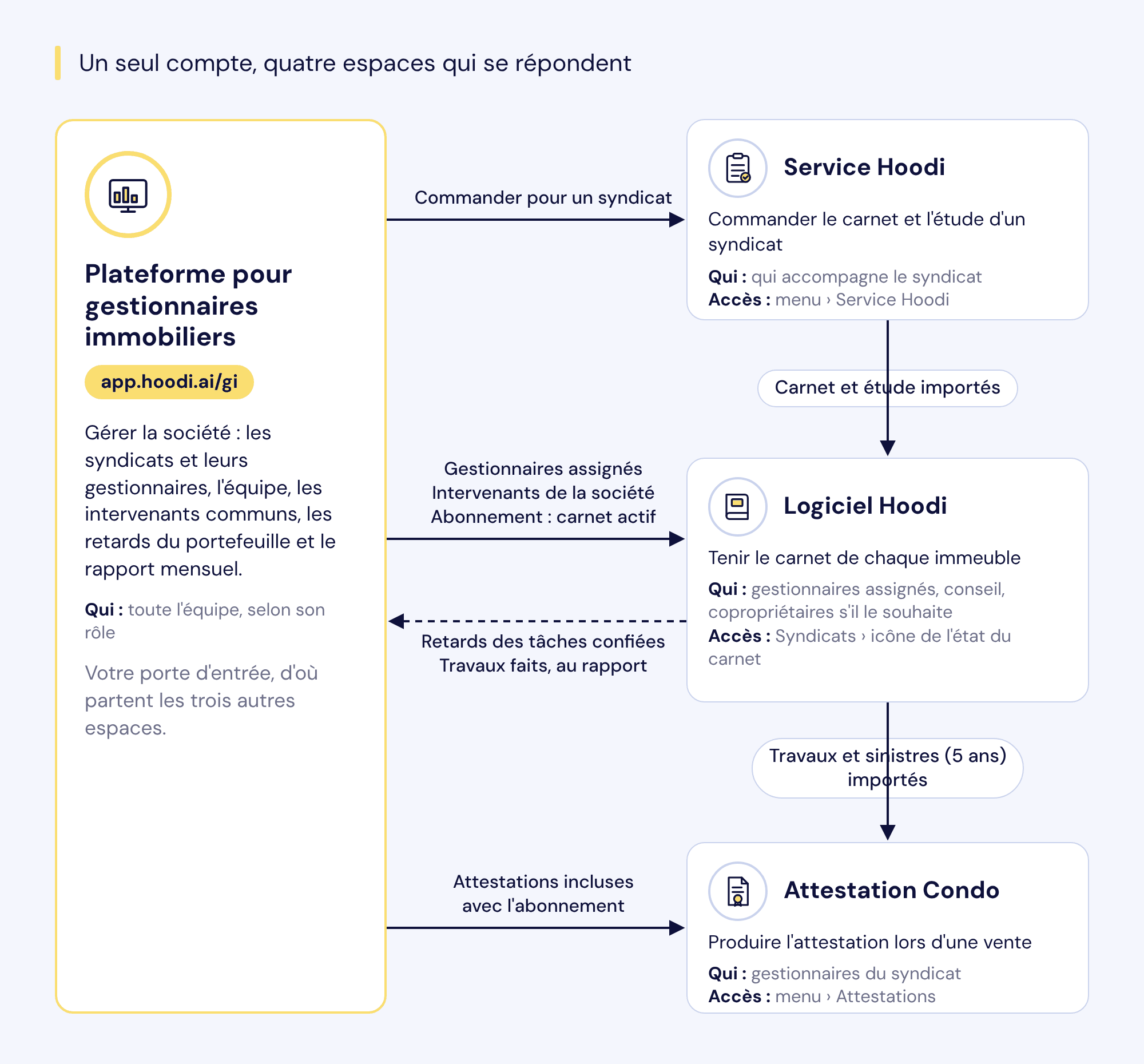
Ajoutez app.hoodi.ai/gi aux favoris de chaque membre de l'équipe : c'est votre porte d'entrée, d'où partent les trois autres espaces, et ni l'accueil d'app.hoodi.ai ni le logiciel n'y ramènent.
Le menu de la plateforme
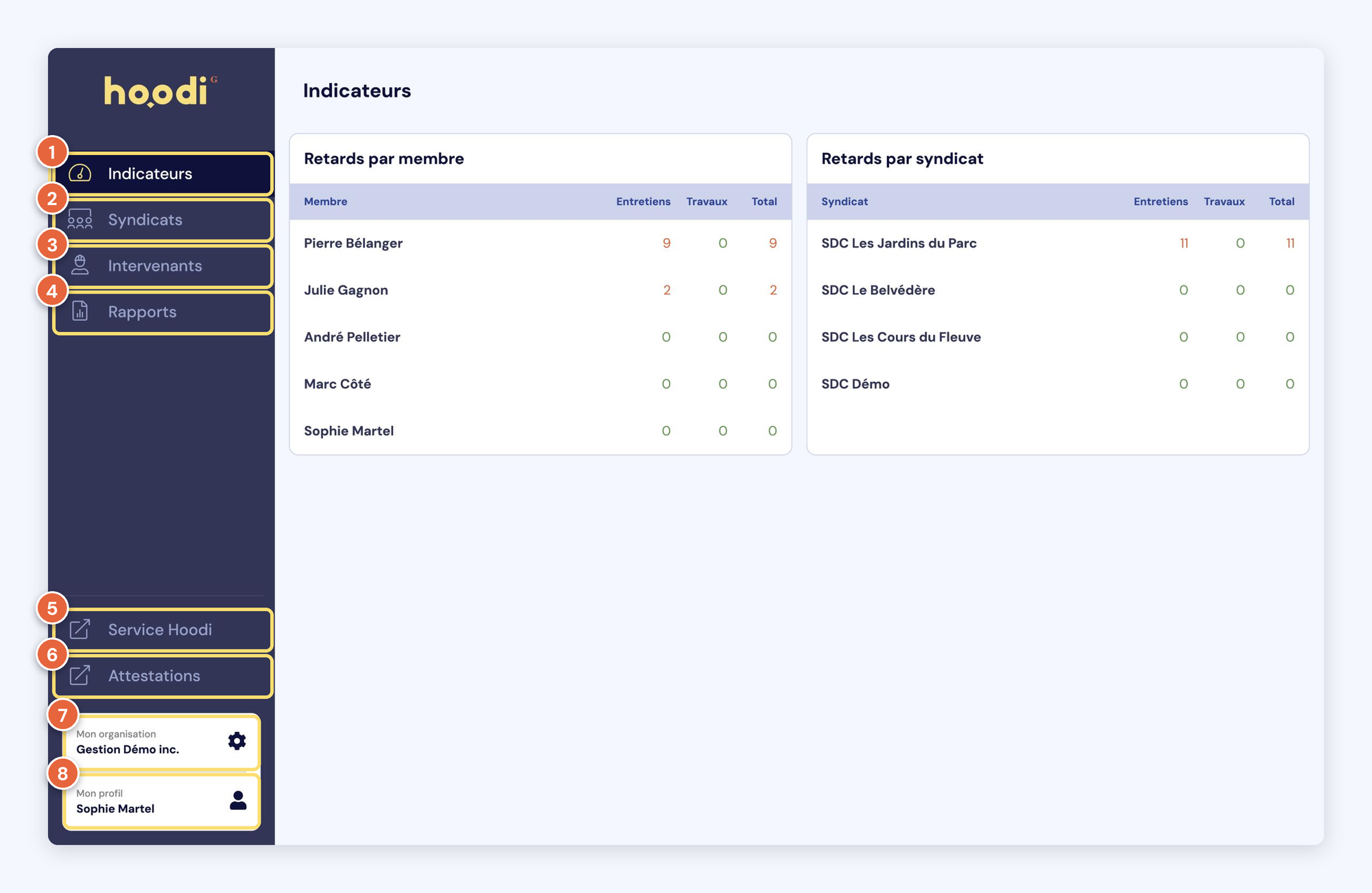
- Indicateurs : cette page d'accueil compte les entretiens et les travaux en retard, par membre de l'équipe et par syndicat. Vous l'utiliserez au module 5.
- Syndicats : cette page liste les syndicats de votre société, avec l'état de leur carnet, leur formule d'attestation et leurs gestionnaires. Vous la remplirez au module 2.
- Intervenants : cette page réunit les entreprises que votre société fait travailler, proposées ensuite dans le carnet de chaque syndicat (module 1).
- Rapports : cette page produit le rapport mensuel des travaux majeurs complétés (module 5).
- Service Hoodi : ce lien ouvre l'espace où commander le carnet d'entretien et l'étude du fonds de prévoyance d'un syndicat (module 6).
- Attestations : ce lien ouvre Attestation Condo, qui produit l'attestation du syndicat lors de la vente d'une unité (module 6).
- Mon organisation (l'engrenage) : ces réglages réunissent le nom de votre société et son équipe (module 1).
- Mon profil : ce menu donne accès à vos paramètres personnels et à la déconnexion.
À la première ouverture de Service Hoodi ou d'Attestation Condo, il faut accepter les conditions d'utilisation de ce service.
Passer d'un espace à l'autre
Votre équipe passe d'un espace à l'autre plusieurs fois par jour. Depuis la plateforme, le chemin le plus court part de Syndicats, où chaque ligne offre deux raccourcis qui s'ouvrent dans un nouvel onglet :
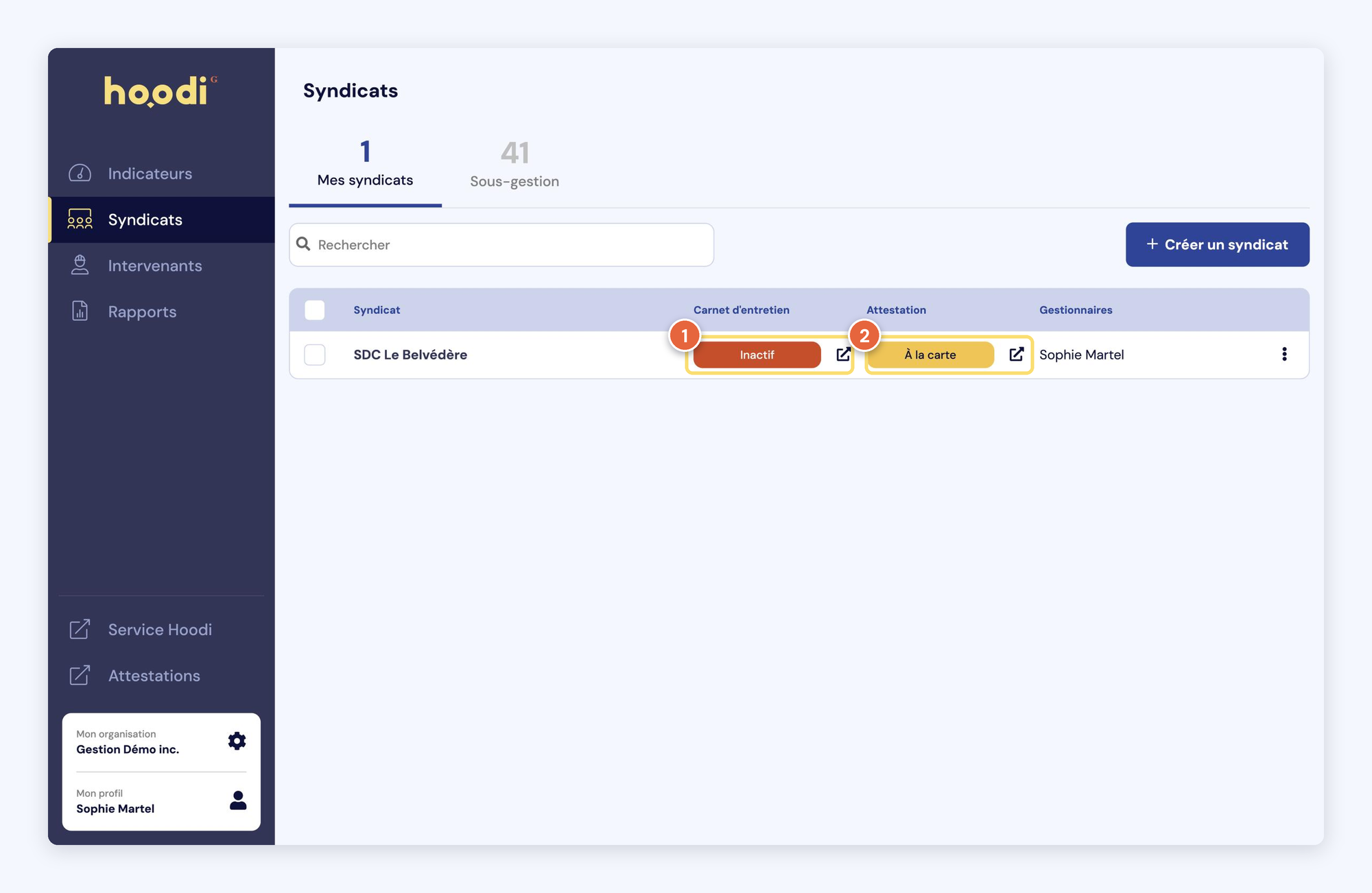
- État du carnet : l'icône à droite ouvre le carnet du syndicat dans le logiciel.
- Formule d'attestation : l'icône à droite ouvre Attestation Condo pour ce syndicat.
Les autres chemins :
- De la plateforme vers Service Hoodi ou Attestation Condo. Les liens Service Hoodi et Attestations du menu les ouvrent.
- Du logiciel vers Attestation Condo. Le lien Attestations, en bas du menu du logiciel, ouvre Attestation Condo.
- De l'accueil d'app.hoodi.ai. L'accueil mène au logiciel, à Service Hoodi et à Attestation Condo, mais pas à la plateforme.
- Du logiciel vers la plateforme. Aucun lien n'y ramène : gardez l'onglet de la plateforme ouvert, ou rouvrez-la avec le favori app.hoodi.ai/gi.
Dans le logiciel, le nom du syndicat en haut de l'écran indique toujours dans quel immeuble vous travaillez. Chaque syndicat reste séparé : son inventaire, son carnet, ses documents et ses utilisateurs ne sont jamais partagés avec un autre.
Qui fait quoi dans votre équipe
Deux niveaux d'accès se combinent, et c'est la clé pour bien organiser votre équipe. Le détail des rôles est au module 1, et celui de l'assignation au module 2.
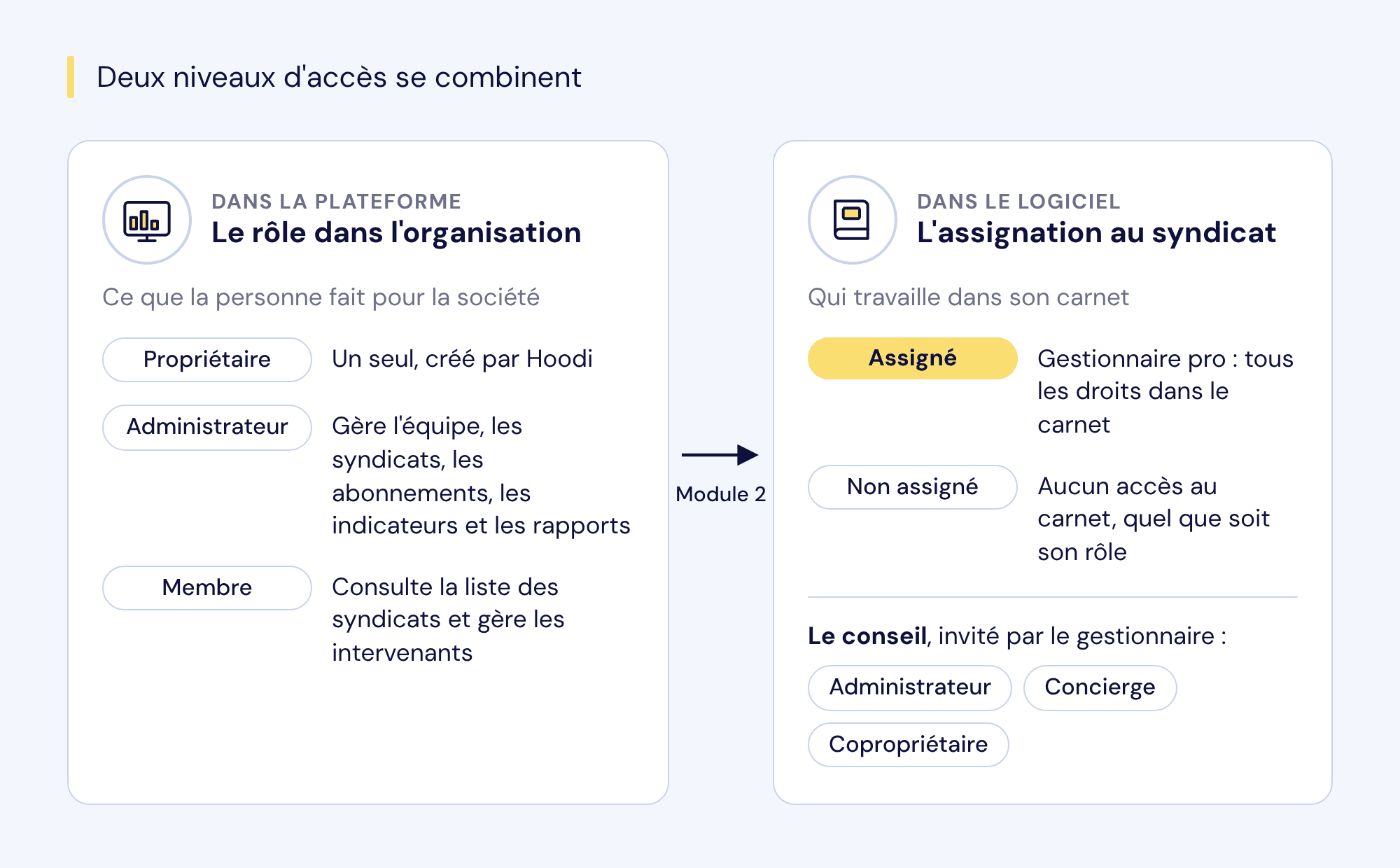
Le plus souvent, la direction et la coordination sont administrateurs, et les gestionnaires sont membres de l'organisation et assignés à leurs syndicats.
Ce que voit le conseil
Dans le logiciel, les membres du conseil voient vos gestionnaires à part de leurs propres utilisateurs, sous « Utilisateurs de [nom de votre société] ». Ceux qui ont le rôle Administrateur voient aussi tout ce que votre équipe consigne : les tâches faites, leur date, leur coût et qui les a faites. Quand l'abonnement du syndicat est à la charge de votre société, l'onglet Plan d'abonnement de son syndicat le lui indique.
Cette transparence est un atout : un carnet tenu à jour devient votre meilleur outil de reddition de comptes auprès de chaque conseil.
Le parcours de formation
Les modules suivent l'ordre de votre mise en route, et chacun s'adresse d'abord à certains rôles de votre équipe.
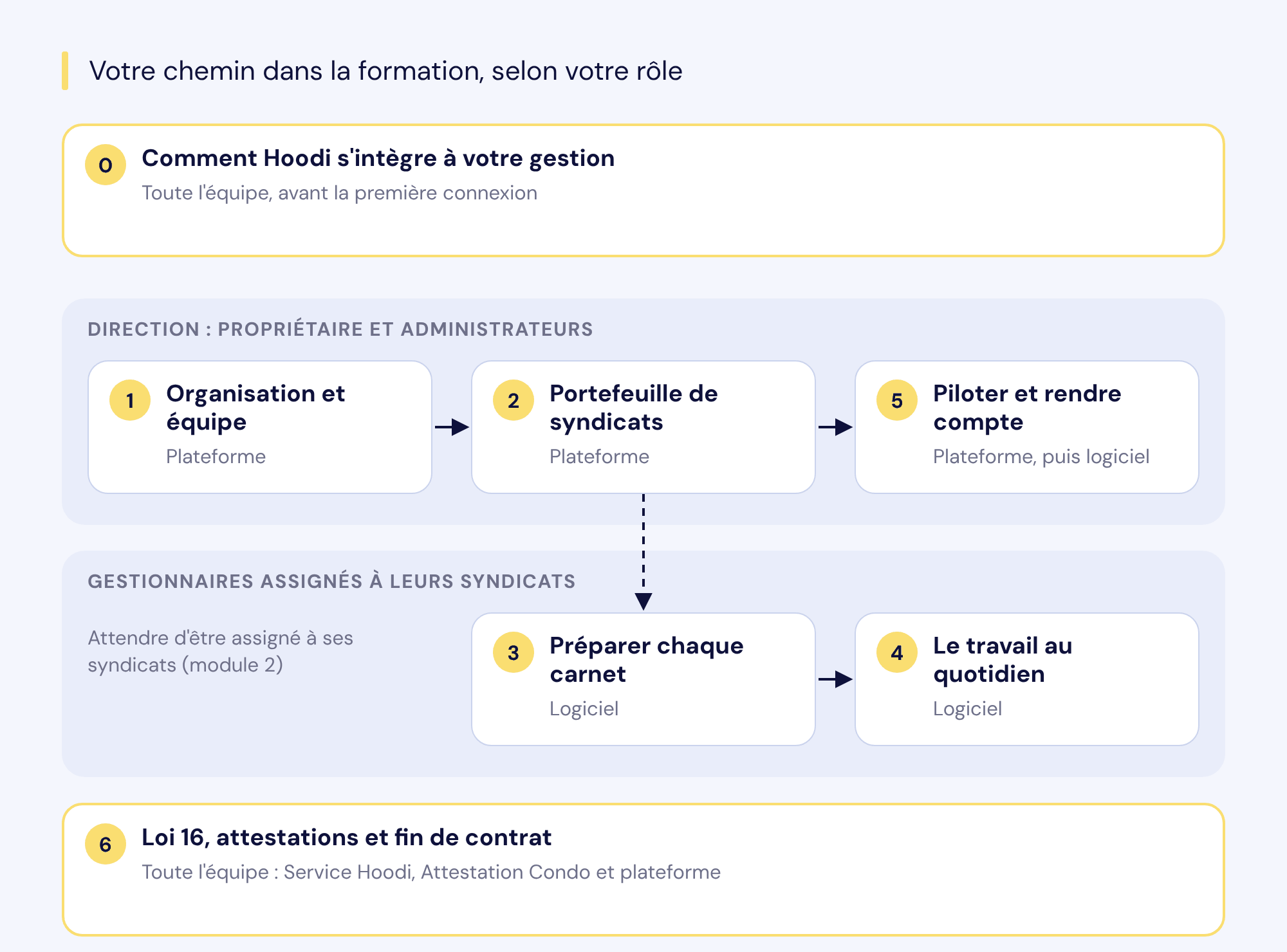
Pour suivre votre progression, imprimez la liste de mise en route : elle réunit, par rôle, les points à cocher de chaque module.
Aide-mémoire à imprimer : Votre mise en route avec Hoodi (PDF)
Avant de passer au module suivant
- ☐ Vous vous êtes connecté à app.hoodi.ai/gi et l'adresse est dans vos favoris.
- ☐ Votre prénom et votre nom s'affichent dans la plateforme.
- ☐ Vous savez ouvrir le carnet d'un syndicat depuis Syndicats.
- ☐ Vous savez quels modules s'adressent à votre rôle.
Et si…
- Mon invitation a expiré. Demandez à un administrateur de votre société de vous inviter de nouveau.
- La plateforme affiche « Vous devez être invité par un administrateur ». Votre compte n'est rattaché à aucune organisation, par exemple parce que vous en avez été retiré. Demandez une nouvelle invitation à un administrateur de votre société.
- L'invitation indique « Vous êtes déjà affilié à une organisation ». Votre compte appartient déjà à une autre organisation. Écrivez à support@hoodi.ai pour régler la situation.
- Je ne trouve pas la plateforme après m'être connecté. Allez à l'adresse app.hoodi.ai/gi : l'accueil d'app.hoodi.ai n'y mène pas (voir « Passer d'un espace à l'autre », plus haut).
- Je ne vois pas les Indicateurs ni les Rapports. Votre rôle dans l'organisation est Membre. Ces pages sont réservées au propriétaire et aux administrateurs.
Module suivant
Propriétaire ou administrateur? Mettez en place votre organisation : « Mettre en place votre organisation et votre équipe ». Gestionnaire? Attendez d'être assigné à vos syndicats, puis passez au module 3 : « Préparer le carnet de chaque syndicat ».
Pour comprendre
Ce qui change pour une société de gestion par rapport à un syndicat qui s'abonne seul, notamment la facturation mensuelle, est présenté dans l'article « L'offre aux gestionnaires immobiliers ».